Schulungsfortschritt, Zertifikate und Nachweise
Überblick über den Schulungsfortschritt
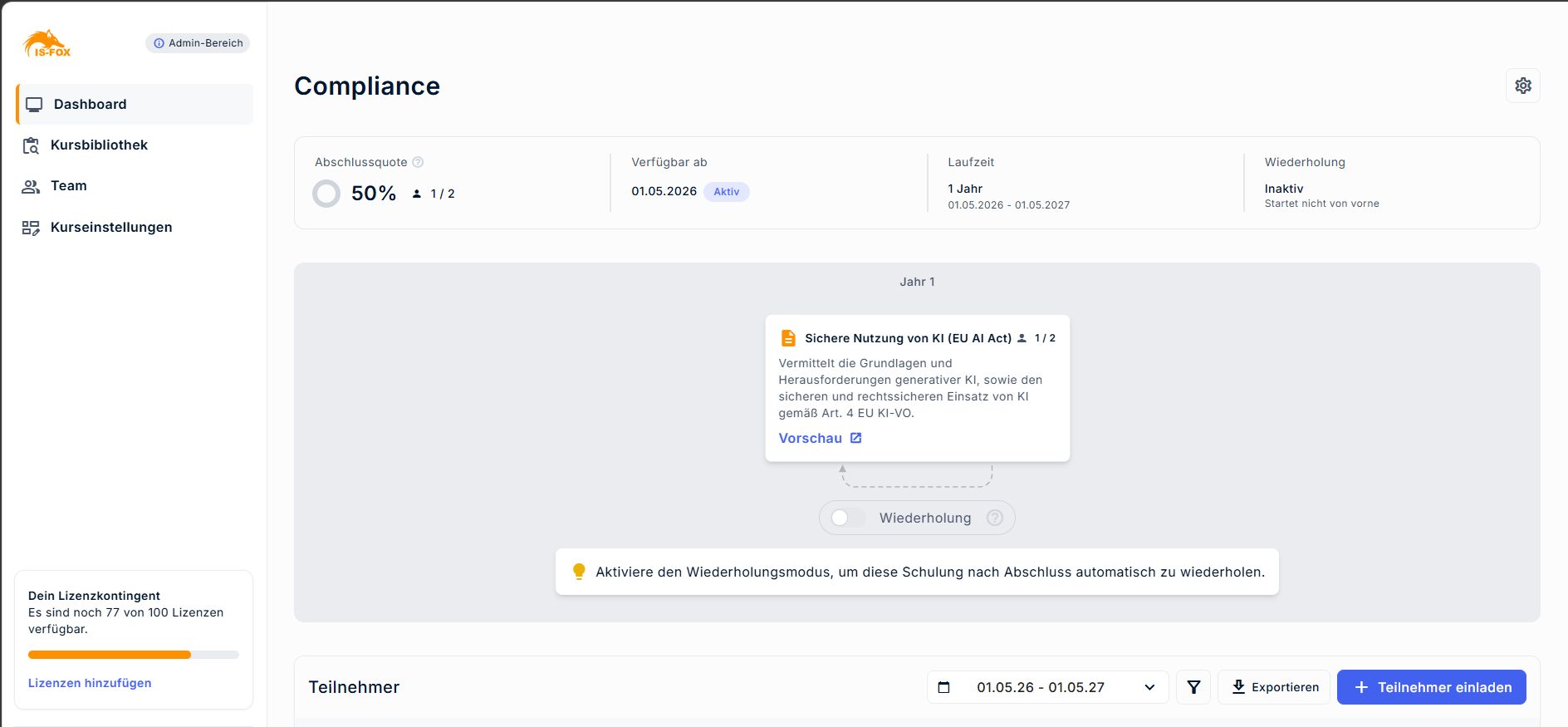
In der Schulungsplattform kannst du jederzeit nachvollziehen, wie viele (und welche) Mitarbeiter eine Schulung, zu der sie angemeldet wurden, erfolgreich abgeschlossen haben. Sind deine Mitarbeiter in einer Schulung angemeldet, die aus mehreren Kursen besteht, siehst du, ob sie den aktuell zugewiesenen Kurs erfolgreich abgeschlossen haben. Innerhalb einer Schulung kann ein Mitarbeiter immer nur einem Kurs gleichzeitig zugewiesen sein.
Zeitraum-Auswahl
Die Zeitraum-Auswahl ist ein Filter, mit dem du einen früheren Trainingszeitraum auswählen und vergangene Teilnehmerdaten anzeigen kannst. Er wird nur angezeigt, wenn bereits mehr als ein Zeitraum abgeschlossen ist. Befindet sich die Schulung noch im ersten Zeitraum, wird die Zeitraum-Auswahl nicht angezeigt.
- Die Zeitraum-Auswahl ist eine Liste mit aktuellen und früheren Zeiträumen.
- Die Zeiträume können folgendermaßen gegliedert sein: Monate, Quartale oder Jahre, je nachdem, mit welchen Phasen dein Training angelegt ist.
- Wähle einen Zeitraum aus der Liste aus, um die Teilnehmeransicht nach diesem Zeitraum zu filtern.
Hinweis: Der in der Zeitraum-Auswahl gewählte Zeitraum wird auch für den CSV-Export verwendet.
Liste der Teilnehmer
Die Liste der Teilnehmer zeigt, in welcher Phase der Schulung sich jeder Mitarbeiter befindet und welchen Fortschritt er erzielt hat. Der Fortschritt eines Mitarbeiters kann eingeladen, begonnen, abgeschlossen oder überfällig sein.
- Eingeladen: Dem Teilnehmer wurde eine Einladung zum Kurs zugesendet.
- Begonnen: Der Teilnehmer hat den Kurs geöffnet und mit der Bearbeitung begonnen.
- Abgeschlossen: Der Teilnehmer hat alle Kapitel des Kurses abgeschlossen und den Abschlusstest erfolgreich bestanden.
- Überfällig: Ein Teilnehmer hat den Kurs nicht innerhalb des Zeitraums abgeschlossen, für den er ursprünglich zugewiesen wurde. Bei periodischen Schulungen (monatlich, quartalsweise oder jährlich) wird der Kurs dem Teilnehmer automatisch im nächsten Schulungszeitraum erneut zugewiesen. Bei Schulungen mit einem festen Endtermin wird der Teilnehmer nach Ablauf der Frist als überfällig markiert. Der Kurs kann jedoch auch nach Ablauf der Frist weiterhin bearbeitet und abgeschlossen werden. So können Teilnehmer die erforderliche Schulung dennoch abschließen, während Administratoren gleichzeitig erkennen können, dass die ursprüngliche Frist nicht eingehalten wurde.
Zertifikate
Zertifikate können zur Dokumentation abgeschlossener Schulungsmaßnahmen sowie für Audits, Compliance-Anforderungen und Personalakten verwendet werden.
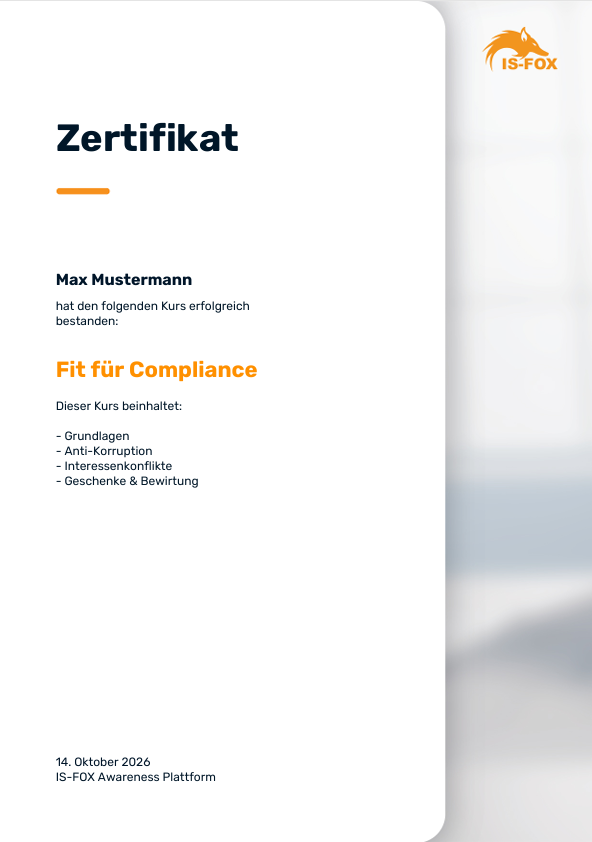
Ein Zertifikat wird erstellt, sobald ein Teilnehmer einen Kurs erfolgreich abgeschlossen hat. Jedes Zertifikat enthält den Namen des Teilnehmers, den Kursnamen, das Abschlussdatum sowie die im Kurs abgeschlossenen Kapitel.
Sowohl Teilnehmer als auch Admins können auf Zertifikate zugreifen. Teilnehmer können ihre eigenen Zertifikate herunterladen, während Admins Zertifikate ihrer Mitarbeiter einsehen und herunterladen können.
- Jeder Teilnehmer kann nach erfolgreichem Kursabschluss in der Schulungsplattform unter „Zertifikate erstellen“ auf sein Zertifikat zugreifen.

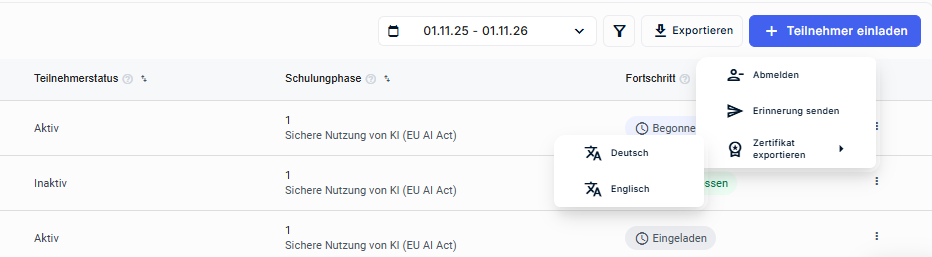
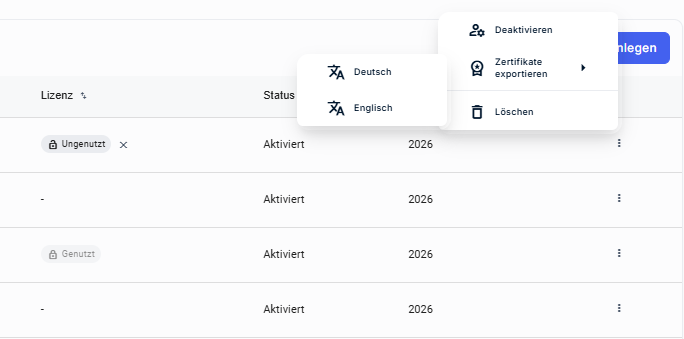
- Admins können Zertifikate direkt über das IS-FOX Admin-Bereich herunterladen – für einen einzelnen Teilnehmer, ausgewählte Teilnehmer, alle Teilnehmer eines Schulungszeitraums oder alle Zertifikate eines bestimmten Teilnehmers über den Team-Bereich.
- Vor dem Download können Admins die Zertifikatssprache (Deutsch oder Englisch) auswählen.
Zertifikate bleiben für historische Nachweise verfügbar. Sie können auch für vergangene Schulungszeiträume heruntergeladen werden und bleiben im Team-Bereich zugänglich, selbst wenn die ursprüngliche Schulung gelöscht wurde.
Hinweis: Zertifikate sind nur für erfolgreich abgeschlossene Kurse verfügbar.
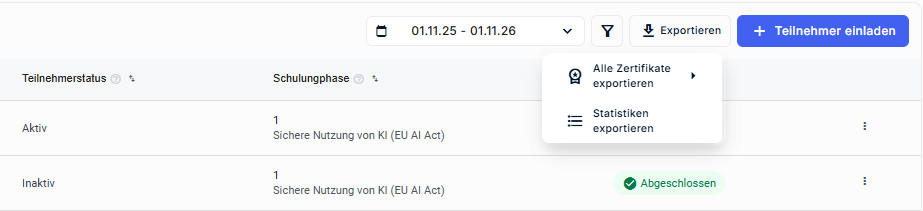
Für Reporting- und Audit-Zwecke können Admins außerdem Schulungsstatistiken als CSV-Datei exportieren. Der CSV-Export steht auf der Seite Schulungsübersicht über Export → Statistiken exportieren zur Verfügung.